

Druckkopf Reinigen Hp Officejet Pro 8500
HP Druckkopf reinigen
Wie reinige ich den Druckkopf HP?
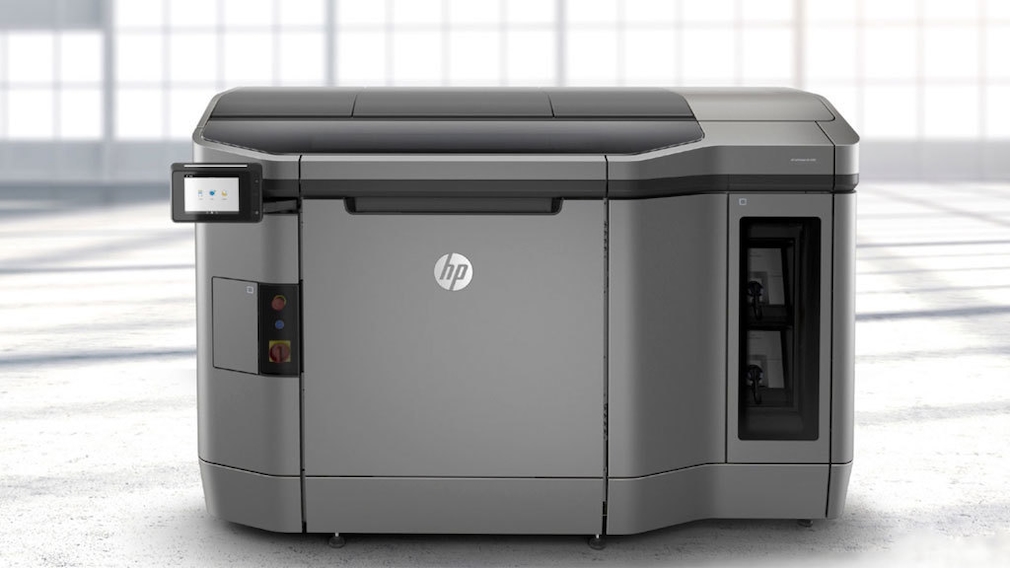
Druckt Ihr HP-Drucker unsauber oder zeigen sich Schlieren im Druckbild, sollten Sie den Druckkopf automatisch oder manuell reinigen.
Wie bei den meisten Druckern haben bei HP die Möglichkeit, den Druckkopf automatisch oder manuell zu reinigen. Wir zeigen Ihnen, wie Sie dabei vorgehen müssen und was beachtet werden muss.
Druckkopf am HP-Drucker reinigen
Wenn Ihr HP-Drucker unsauber druckt, versuchen Sie zunächst, eine automatische Reinigung des Druckkopfs vorzunehmen. Hilft das nicht, empfiehlt sich eine manuelle Reinigung. Verwenden Sie dazu keine Reinigungsmittel, sondern ausschließlich destilliertes Wasser.
Automatische Reinigung
- Öffnen Sie das Menü Ihres Druckers.
- Navigieren Sie zur Option „Extras".
- Wählen Sie „Drucker reinigen".
- Die Reinigung wird nun automatisch durchgeführt. Unterbrechen Sie den Vorgang nicht.
- Der Drucker teilt Ihnen mit, wenn die Reinigung abgeschlossen ist.
- Öffnen Sie das Menü und wählen Sie wieder „Extras"
- Wählen Sie Testseite.
- Überprüfen Sie das Ergebnis des Drucks.
Manuelle Reinigung
- Schalten Sie den Drucker ab und trennen Sie das Gerät von der Steckdose.
- Entfernen Sie die Druckerpatronen und legen Sie diese mit der Öffnung nach oben auf eine gerade Fläche.
- Drücken Sie den großen Hebel, um den Druckkopf zu entfernen und heben Sie diesen vorsichtig heraus.
- Legen Sie den Druckkopf auf ein Papier.
- Reinigen Sie den Druckkopf mit einem weichen Tuch und destilliertem Wasser.
- Entfernen Sie vorsichtig alle Tintenablagerungen und Staubpartikel.
- Trocknen Sie den Druckkopf mit einem Mikrofasertuch.
- Säubern Sie dice Kontakte im Drucker ebenfalls mit einem feuchten Tuch. Passen Sie auf, dass kein Wasser in das Gehäuse tropft.
- Setzen Sie Druckkopf und Patronen wieder ein.
Reinigung im Wasserbad
Funktioniert der Druckkopf Ihres HP-Druckers auch nach der manuellen Reinigung noch nicht, können Sie stärkere Ablagerungen und eingetrocknete Tintenreste in einem Wasserbad lösen. Gehen Sie hierfür wie folgt vor:
- Befolgen Sie zuerst Schritt 1 bis 3 der manuellen Reinigung (siehe oben).
- Füllen Sie nun eine Schüssel mit einer kleinen Menge destilliertem Wasser.
- Stelle Sie den Druckkopf vorsichtig hinein, aber nur so tief, dass die Kontakte des Druckkopfes nicht mit dem Wasser in Berührung kommen!
- Warten Sie einige Stunden und wischen Sie danach alle gelösten Tintenreste mit einem trockenen Tuch ab.
- Trocknen Sie den Druckkopf nun mit einem sauberen Tuch ab.

Druckkopf Reinigen Hp Officejet Pro 8500,
Source: https://www.computerbild.de/artikel/cb-Tipps-Drucker-Wie-reinige-ich-den-Druckkopf-HP-31555511.html
Posted by: simpkinsnecovioll.blogspot.com
0 Response to "Druckkopf Reinigen Hp Officejet Pro 8500"
Post a Comment